Cambio de vigencia en certificados

Durante 2026 se produjo un cambio importante en las reglas de emisión de certificados SSL/TLS para sitios web: su periodo máximo de validez comenzó a reducirse de los tradicionales 398 días (aproximadamente 13 meses) a 200 días. El cambio entró en vigor el 15 de marzo de 2026, como resultado de una decisión del CA/Browser Forum, organismo que establece los requisitos que deben cumplir las autoridades certificadoras y los navegadores. Esto significa que los certificados emitidos a partir de esa fecha tienen una vigencia máxima de poco más de seis meses, independientemente de que se trate de certificados DV, OV o EV.

La reducción continuará de manera escalonada: a partir del 15 de marzo de 2027, el máximo será de 100 días, y finalmente, el 15 de marzo de 2029, se reducirá a solamente 47 días. Paralelamente, también se acortarán los periodos durante los cuales las autoridades certificadoras pueden reutilizar las validaciones de dominio: de 398 días actualmente a 200 días en 2026, 100 días en 2027 y apenas 10 días en 2029. CA/Browser Forum

Esto supone un cambio importante en la administración de certificados: las renovaciones dejarán de ser una actividad anual o semestral para convertirse en un proceso mucho más frecuente. En consecuencia, las organizaciones deberán adoptar mecanismos de automatización de emisión, renovación e instalación de certificados, preferentemente mediante protocolos como ACME, para evitar interrupciones de servicios por vencimientos. Lifespan reduction for TLS certificates

Una precisión: estos plazos corresponden a certificados TLS públicos para servidores, no necesariamente a certificados privados utilizados internamente en redes empresariales, dispositivos o infraestructuras propias de PKI.

En la medida en que las Autoridades Certificadoras lo permitan, NetX seguirá facilitando a sus clientes la adquisición de los certificados públicos en periodos anuales; sin embargo, aunque la compra sea anual, usted debe considerar los certificados deberán ser renovados dentro de los periodos establecidos por el CA/Browser Forum, sin que tenga que emitir una nueva orden de compra encontrándose dentro del periodo de compra.

Si tiene dudas al respecto de la vigencia de sus certificados entregados por NetX, por favor consulte con su ejecutivo de ventas.
Reenvío de mensajes como archivo anexo en Microsoft Outlook

En ocasiones, su equipo de soporte NetX le solicitará el reenvío de ciertos mensajes que usted considere spam. Es importante que éstos mensajes se envíen íntegros, tal como llegaron al buzón del destinatario. Un reenvío simple, generalmente incluirá solamente los aspectos mas básicos del correo solicitado, mientras que un reenvío como anexo, incluirá todas las características del mensaje como fué entregado, las cuales le proporcionarán muchas mas herramientas al equipo de NetX para su análisis.

Es importante aclarar que éstos reenvíos son procesados de manera automática, por lo que no necesita agregar texto alguno a su mensaje.

A continuación podrá encontrar los pasos para hacer un reenvío como archivo anexo de un correo electrónico en Microsoft Outlook.

En corto:

  • En Outlook 2007 y anteriores, así como en Outlook.com, es distinta la manera de realizarlo.
  • El reenvío incluye todo del correo electrónico completo, como los encabezados e información de enrutamiento del mensaje, no solo el contenido del mensaje.
  • En Outlook 2010 y superiores: vaya a la pestaña de Inicio, luego seleccione Mas acciones de respuesta, Reenvío como anexo, escriba la dirección del destinatario, y presione Enviar

  • Instrucciones para Outlook 2010 hasta 2019 y Outlook para Microsoft 365

    Los pasos para el reenvío de correos como archivos anexos son básicamente los mismos entre Outlook 2010 a 2019, incluso para Outlook en Microsoft 365. Los pantallazos son de Outlook 2016, con algunas ligeras variantes con las versiones mencionadas.

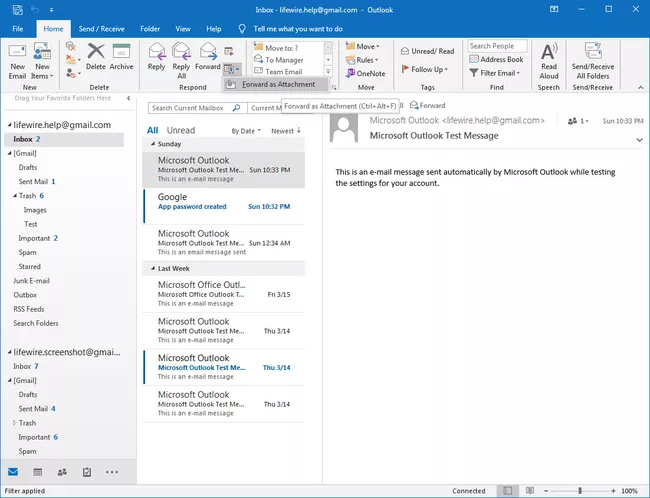
    • Seleccione el correo que desea reenviar, y presione la pestaña de Inicio.Esta imagen tiene un atributo ALT vacío; su nombre de archivo es image.png
    • En el grupo de Respuesta, seleccione Mas acciones de respuesta. En Outlook 2010, seleccione Mas.Outlook 2016 More Respond Actions button selected
    • Selecciones Reenvío como anexo, o utilice el atajo del teclado Ctrl+Alt+F para reenviar el correo como anexo.
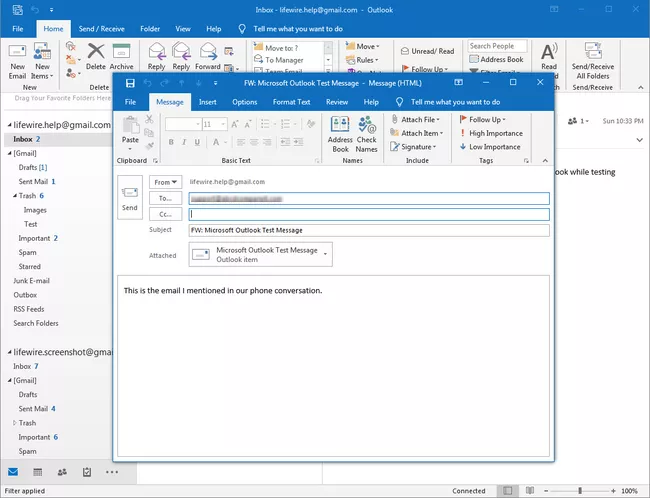
    • En el área Para, escriba la dirección de correo electrónico del destinatario. Habitualmente no será necesario escribir algo en el cuerpo del mensaje, ya que los mensajes suelen ser automáticamente procesados.
    • Presione Enviar.